> For the complete documentation index, see [llms.txt](https://hdsd.ufl.udn.vn/llms.txt). Markdown versions of documentation pages are available by appending `.md` to page URLs; this page is available as [Markdown](https://hdsd.ufl.udn.vn/trang-chu/hdsd-turnitin.md).

# HDSD Turnitin

Hướng dẫn sử dụng phần mềm kiểm tra trùng lặp nội dung trên Turnitin.com

Lưu ý: Để sử dụng turnitin Thầy, Cô cần đăng ký khởi tạo tài khoản theo danh sách từ phòng KH\&HTQT, sau khi bộ phận CNTT tiến hành khởi tạo (danh sách tài khoản từ Phòng KH\&HTQT gửi) để kích hoạt tài khoản. Thầy, Cô truy cập và kích hoạt theo hướng dẫn bên dưới

Đăng nhập:   <https://home.turnitin.com/>

**Bước 01: Lấy mật khẩu đăng nhập** qua  email công vụ (đã đăng ký trước) :

Thầy, Cô click vào chức nănăng **forgot your pasword**

<figure><img src="https://985929952-files.gitbook.io/~/files/v0/b/gitbook-x-prod.appspot.com/o/spaces%2FNnb4IM7z8lkbhtHgDan7%2Fuploads%2FSrvjU2HR1RymRSrJ47Td%2Fimage.png?alt=media&amp;token=6b421ff4-9462-4087-832d-9c72f3ec6a2f" alt="" width="563"><figcaption></figcaption></figure>

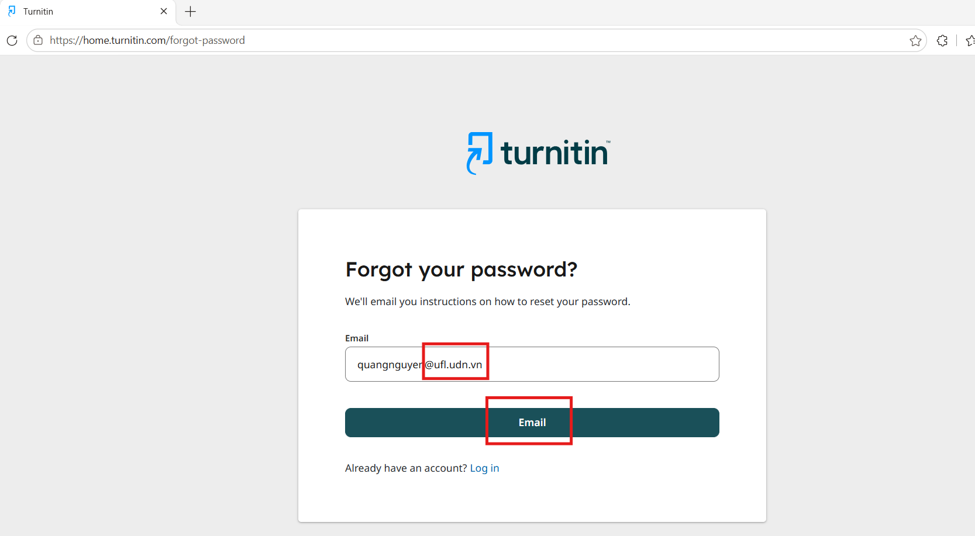
Sau đó điền email công vụ @ufl.udn.vn (đã đăng ký) vào như bên dưới:

<figure><img src="https://985929952-files.gitbook.io/~/files/v0/b/gitbook-x-prod.appspot.com/o/spaces%2FNnb4IM7z8lkbhtHgDan7%2Fuploads%2FPETMRE98iDEAdZjFkD40%2Fimage.png?alt=media&amp;token=01ce9e5b-b0ba-4d56-bc67-c40c9b1c075c" alt="" width="563"><figcaption></figcaption></figure>

&#x20;Nếu tài khoản đã được đăng ký thì hệ thống sẽ báo

<figure><img src="https://985929952-files.gitbook.io/~/files/v0/b/gitbook-x-prod.appspot.com/o/spaces%2FNnb4IM7z8lkbhtHgDan7%2Fuploads%2FkgTdJs4IaFSSTonMLraC%2Fimage.png?alt=media&amp;token=f39e9e37-bc73-4597-b7ed-17c77f58cdef" alt="" width="563"><figcaption></figcaption></figure>

Sau đó Thầy, Cô vui lòng mở hộp Inbox Email công vụ để kiểm tra thông tin để khôi phục mật khẩu

<figure><img src="https://985929952-files.gitbook.io/~/files/v0/b/gitbook-x-prod.appspot.com/o/spaces%2FNnb4IM7z8lkbhtHgDan7%2Fuploads%2FZqGUDfOU5YH7gj5JDWJr%2Fimage.png?alt=media&amp;token=66059203-5155-47c5-844f-adfe19c1ea1f" alt="" width="563"><figcaption></figcaption></figure>

&#x20;Thầy, Cô bấm vào chức năng Update Password và tiến hành nhập mật khẩu

<figure><img src="https://985929952-files.gitbook.io/~/files/v0/b/gitbook-x-prod.appspot.com/o/spaces%2FNnb4IM7z8lkbhtHgDan7%2Fuploads%2Fx20SuQyfZwXMJB6AeSnp%2Fimage.png?alt=media&amp;token=02c5b095-dd46-4087-a363-a482b9ca9bb8" alt="" width="563"><figcaption></figcaption></figure>

Lưu ý: Nhập mật khẩu đúng theo chính sách mật khẩu mạnh minh họa

Sau khi đặt lại mật khẩu thành công, Thầy, Cô quay lại trang đăng nhập và tiến hành đăng nhập với mật khẩu mới.

<figure><img src="https://985929952-files.gitbook.io/~/files/v0/b/gitbook-x-prod.appspot.com/o/spaces%2FNnb4IM7z8lkbhtHgDan7%2Fuploads%2FygkGAti135wa4WQpOn2m%2Fimage.png?alt=media&amp;token=601fc3e8-3a0b-4757-bf76-bf26c28e67fd" alt="" width="563"><figcaption></figcaption></figure>

&#x20;**Bước 02: Tạo mới lớp học**

Để tạo mới lớp, Thầy, Cô bấm vào chức năng **Thêm lớp** như hình minh họa

<figure><img src="https://985929952-files.gitbook.io/~/files/v0/b/gitbook-x-prod.appspot.com/o/spaces%2FNnb4IM7z8lkbhtHgDan7%2Fuploads%2FDMDvJt8Iy81VjW0bTH4V%2Fimage.png?alt=media&amp;token=5cb4d8b5-7a54-43d1-b079-99cf531b02e1" alt="" width="563"><figcaption></figcaption></figure>

&#x20;

Thiết lập các thông tin lớp theo hình minh họa, lưu ý không chọn hoặc không tích vào lựa chọn Cho phép học viên tự đăng ký lớp.

<figure><img src="https://985929952-files.gitbook.io/~/files/v0/b/gitbook-x-prod.appspot.com/o/spaces%2FNnb4IM7z8lkbhtHgDan7%2Fuploads%2FelyCUNS0JUMW4zue8zhZ%2Fimage.png?alt=media&amp;token=0d9c5750-aa8b-4926-a171-5b9703d566c9" alt="" width="563"><figcaption></figcaption></figure>

Sau khi tạo lớp thành công, thầy cô vui lòng lưu lại thông tin lớp (để gửi yêu cầu hỗ trợ nếu có sau này)

<figure><img src="https://985929952-files.gitbook.io/~/files/v0/b/gitbook-x-prod.appspot.com/o/spaces%2FNnb4IM7z8lkbhtHgDan7%2Fuploads%2F1nrQUYTMovziAFnJEFHY%2Fimage.png?alt=media&amp;token=72477022-f435-4e2f-875d-e4ad5cce3fe2" alt="" width="202"><figcaption></figcaption></figure>

**Bước 03: Thêm chính mình vào lớp (đóng vai trò là học sinh để nộp bài)**

Ghi chú: Thầy, Cô đóng vai trò vừa là người tạo bài tập, vừa là người nộp bài, vì vậy sẽ tự thêm chính tài khoản mình vào để kiểm tra bài nộp lên. Vì tài khoản Turnitin có giới hạn số lượng người nộp nên không thầy, cô không tự tạo tài khoản cho sinh viên và không thêm email sinh viên vào lớp.

Để vào lớp, Thầy, Cô vào chức năng Học sinh

<figure><img src="https://985929952-files.gitbook.io/~/files/v0/b/gitbook-x-prod.appspot.com/o/spaces%2FNnb4IM7z8lkbhtHgDan7%2Fuploads%2FQZF64pwlm5m9sJlca9tx%2Fimage.png?alt=media&amp;token=9b08368a-bbb6-416b-a2c4-932fee823a46" alt=""><figcaption></figcaption></figure>

Thêm email công vụ chính mình và thông tin họ, tên như hình minh họa, sau đó bấm Nộp

<figure><img src="https://985929952-files.gitbook.io/~/files/v0/b/gitbook-x-prod.appspot.com/o/spaces%2FNnb4IM7z8lkbhtHgDan7%2Fuploads%2FPnHRK9liG1eUHpDY3sAS%2Fimage.png?alt=media&amp;token=8b45383f-ae7f-400a-9d8b-33c82aa96d58" alt="" width="563"><figcaption></figcaption></figure>

**Bước 04: Thêm bài tập**

Tại giao diện lớp, chọn chức năng Thêm bài tập

<figure><img src="https://985929952-files.gitbook.io/~/files/v0/b/gitbook-x-prod.appspot.com/o/spaces%2FNnb4IM7z8lkbhtHgDan7%2Fuploads%2FXJusuVYEXRqyc4JzNOIE%2Fimage.png?alt=media&amp;token=519f19ae-8754-4b92-83c9-5ca3fd9145fa" alt=""><figcaption></figcaption></figure>

Sau đó tiến hành thiết lập các thông tin về bài tập theo hình minh họa

Lưu ý: Chọn thiết lập **Không lưu trữ các bài đã nộp.** Chọn tùy theo yêu cầu của bài tập, Thầy, Cô có thể thiếp lập để nhận được báo cáo kết quả kiểm tra trùng lặp theo nhu cầu.

<figure><img src="https://985929952-files.gitbook.io/~/files/v0/b/gitbook-x-prod.appspot.com/o/spaces%2FNnb4IM7z8lkbhtHgDan7%2Fuploads%2F6gXtByh3HrnSlR4Qb5wC%2Fimage.png?alt=media&amp;token=2dbe2168-102f-457f-89da-464b0e9d4e20" alt=""><figcaption></figcaption></figure>

<figure><img src="https://985929952-files.gitbook.io/~/files/v0/b/gitbook-x-prod.appspot.com/o/spaces%2FNnb4IM7z8lkbhtHgDan7%2Fuploads%2FbY4lMCDkginmmDj501l2%2Fimage.png?alt=media&amp;token=0e5c6243-fd31-47ab-a435-ed5da9df5184" alt="" width="563"><figcaption></figcaption></figure>

Sau đó bấm Nộp để hệ thống lưu thông tin cài đặt bài tập, Thầy, Cô có thể chọn lưu các cài đặt để các bài tập về sau sẽ tự khởi tạo theo mẫu bài tập này.

**Bước 05: Nộp file bài tập lên hệ thống kiểm tra**

Thầy, Cô kích chọn để đổi sang vai trò học sinh

<figure><img src="https://985929952-files.gitbook.io/~/files/v0/b/gitbook-x-prod.appspot.com/o/spaces%2FNnb4IM7z8lkbhtHgDan7%2Fuploads%2FGLFgKiiHdfg9W9aTCktX%2Fimage.png?alt=media&amp;token=a5caa28e-f9a9-4b61-b7e1-c9fcaf8f6e9d" alt=""><figcaption></figcaption></figure>

Chọn bài tập để nộp

<figure><img src="https://985929952-files.gitbook.io/~/files/v0/b/gitbook-x-prod.appspot.com/o/spaces%2FNnb4IM7z8lkbhtHgDan7%2Fuploads%2FYdDjBW2kna8aa4l3mCmD%2Fimage.png?alt=media&amp;token=7b2a61e6-1b92-431b-aed0-3e9a8afdfd7e" alt=""><figcaption></figcaption></figure>

Bấm Mở để vào giao diện nộp bài

<figure><img src="https://985929952-files.gitbook.io/~/files/v0/b/gitbook-x-prod.appspot.com/o/spaces%2FNnb4IM7z8lkbhtHgDan7%2Fuploads%2FpCazI0S7hR2MSD60PqVr%2Fimage.png?alt=media&amp;token=4e6c8012-506c-470e-90a3-1f139623b58f" alt=""><figcaption></figcaption></figure>

Chọn và thao tác theo hình minh họa

<figure><img src="https://985929952-files.gitbook.io/~/files/v0/b/gitbook-x-prod.appspot.com/o/spaces%2FNnb4IM7z8lkbhtHgDan7%2Fuploads%2FNow3wcsxvdRoIyRG989h%2Fimage.png?alt=media&amp;token=88a84a08-297c-437f-97ee-ec7fc742809c" alt=""><figcaption></figcaption></figure>

Chọn tệp tin bài tập/bài báo cần nộp

<figure><img src="https://985929952-files.gitbook.io/~/files/v0/b/gitbook-x-prod.appspot.com/o/spaces%2FNnb4IM7z8lkbhtHgDan7%2Fuploads%2F9QnEwT0g5n3jkpSBsSM8%2Fimage.png?alt=media&amp;token=a1e2562e-a9b4-4a58-8aae-5889bd242158" alt="" width="563"><figcaption></figcaption></figure>

&#x20;

Sau đó bấm nộp để file cập nhật lên hệ thống

<figure><img src="https://985929952-files.gitbook.io/~/files/v0/b/gitbook-x-prod.appspot.com/o/spaces%2FNnb4IM7z8lkbhtHgDan7%2Fuploads%2Fu5quyA7eBGdMnUexWrvO%2Fimage.png?alt=media&amp;token=65a7151e-1020-4141-85bb-11f95284dabd" alt="" width="491"><figcaption></figcaption></figure>

Kết quả sau khi bấm nộp sẽ xuất hiện&#x20;

<figure><img src="https://985929952-files.gitbook.io/~/files/v0/b/gitbook-x-prod.appspot.com/o/spaces%2FNnb4IM7z8lkbhtHgDan7%2Fuploads%2FaZoytCz5QhbJ6AHuH8pk%2Fimage.png?alt=media&amp;token=364e2800-28ee-43c6-94b2-e723139ac1b9" alt=""><figcaption></figcaption></figure>

Đợi một giời gian để hệ thống kiểm tra kết quả sự tương đồng, lưu ý thời gian phản hồi của hệ thống có thể nhanh chậm khác nhau, nếu kết quả không hiển thị sau vài phút có thể đợi thêm vài giờ hoặc đợi đến hạn nộp bài bào (tùy theo thiết lập khi tạo bài tập)

<figure><img src="https://985929952-files.gitbook.io/~/files/v0/b/gitbook-x-prod.appspot.com/o/spaces%2FNnb4IM7z8lkbhtHgDan7%2Fuploads%2FXN0vnoLMp9KlNykxFEWR%2Fimage.png?alt=media&amp;token=971419f2-0b7c-47e2-b5ff-d483c9d627ee" alt=""><figcaption></figcaption></figure>

&#x20;Sau khi có kết quả kiểm tra sự tương đồng (nội dung trùng lặp), Thầy, Cô kích vào để xem kết quả và tải xuống để lưu.